√画像をダウンロード プ��ンター 年賀状印刷 やり方 102610-プリンター 年賀状印刷 やり方
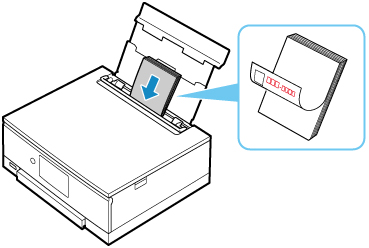
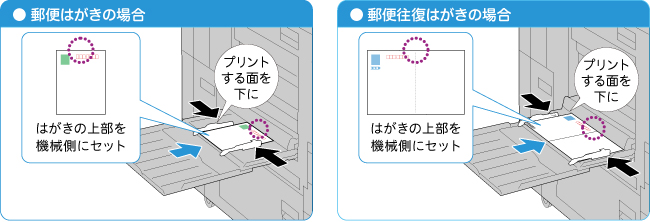
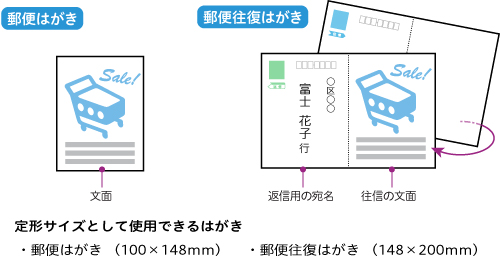
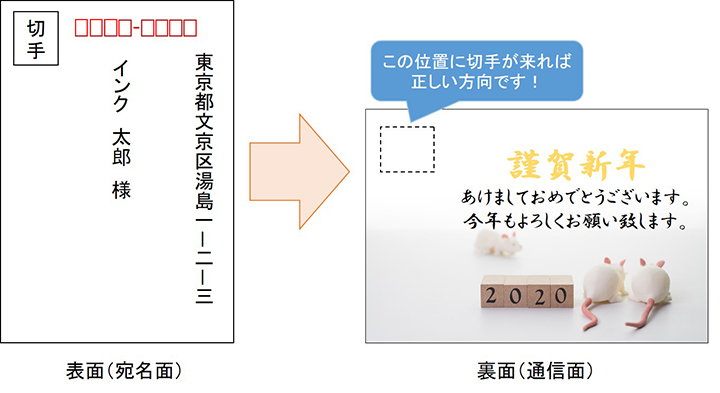
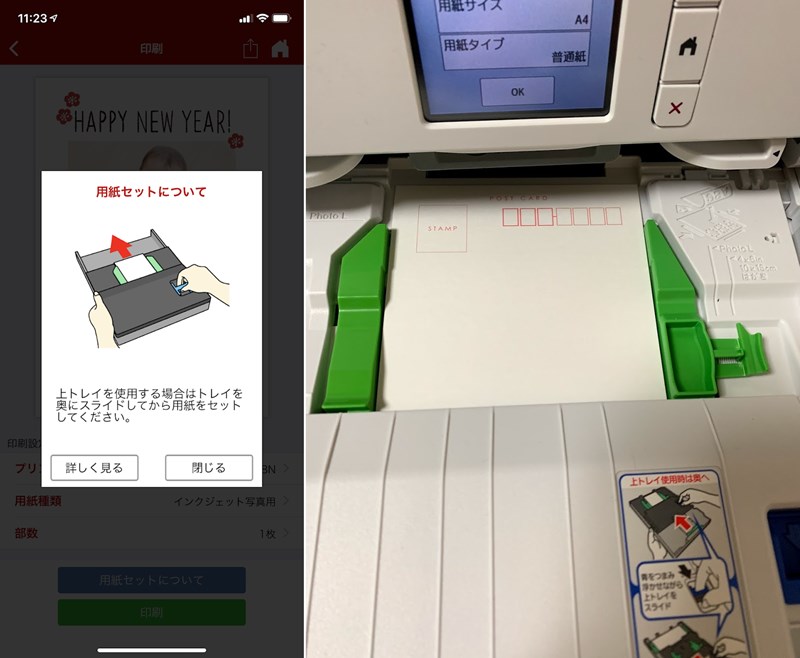
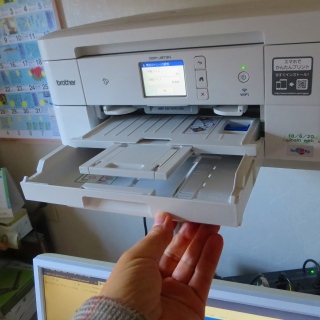
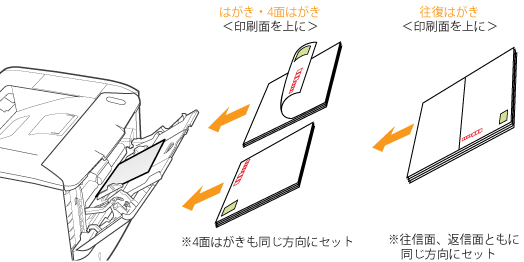
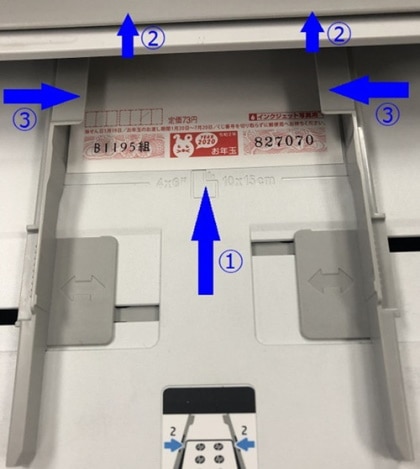
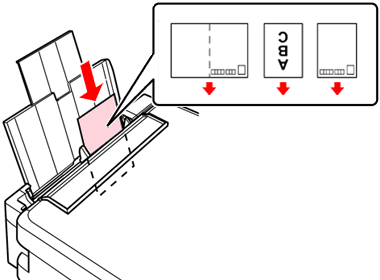
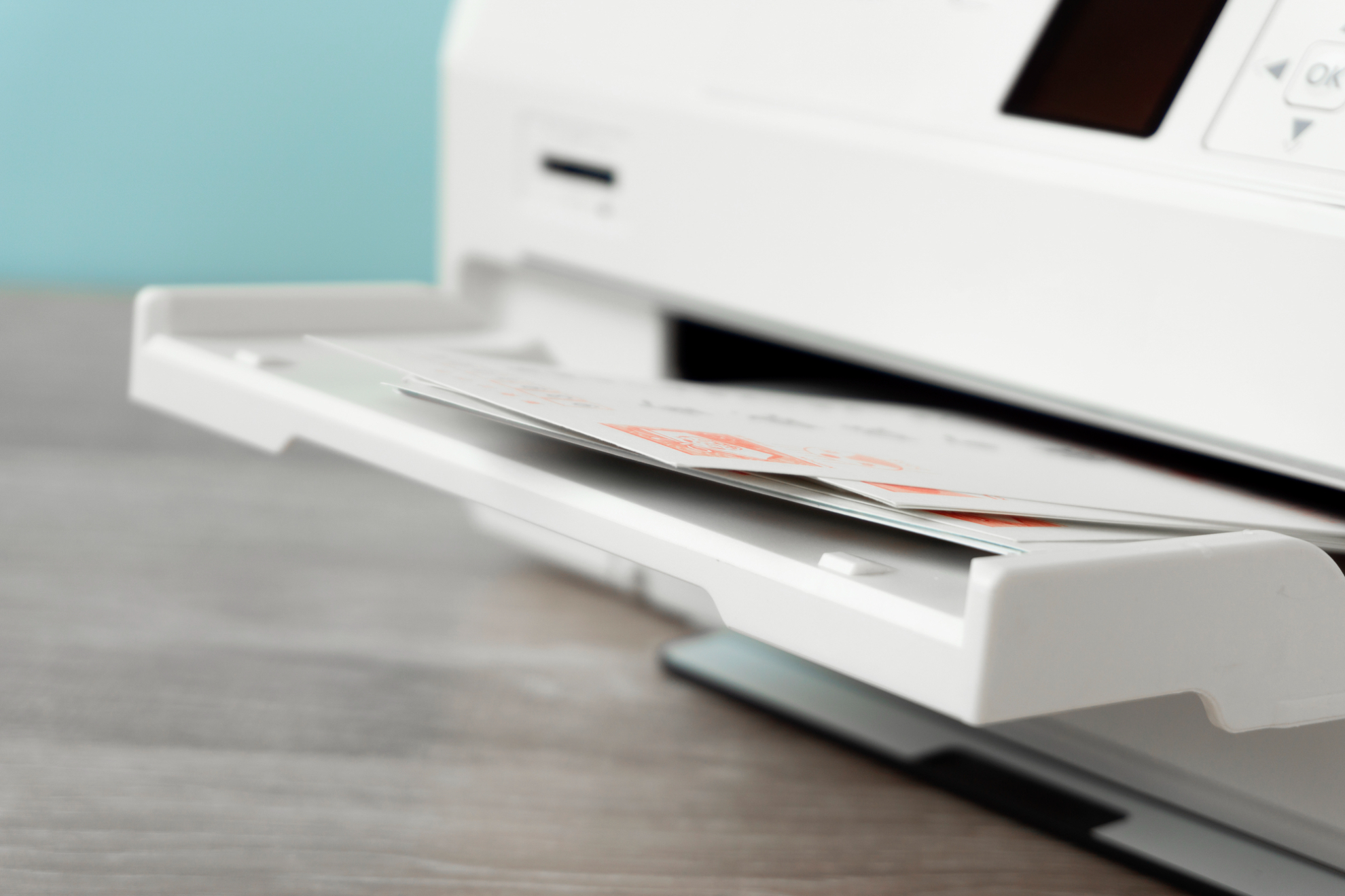
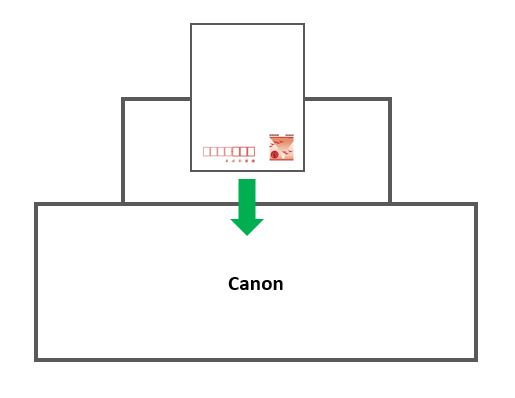
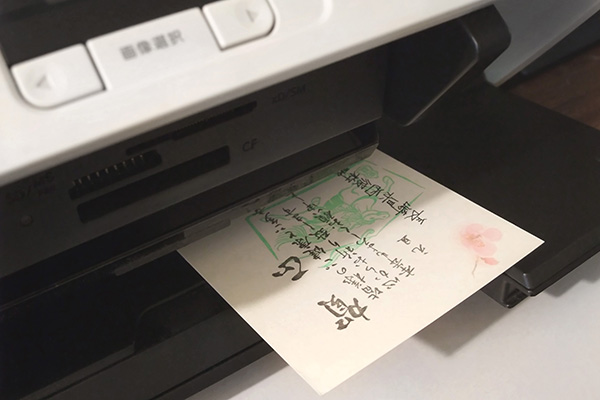
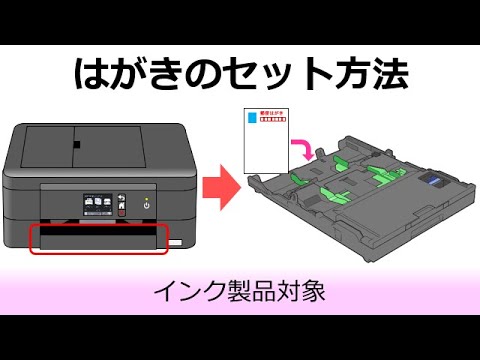
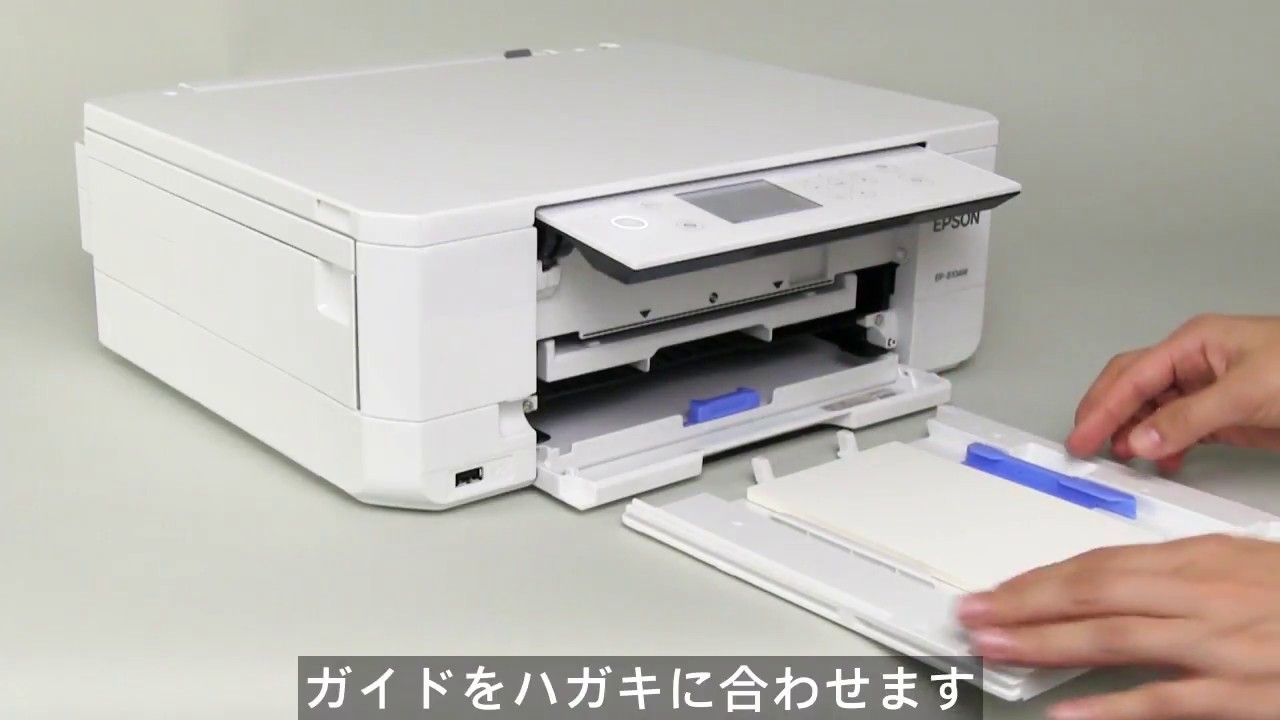
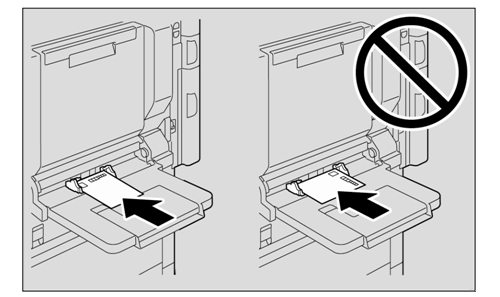
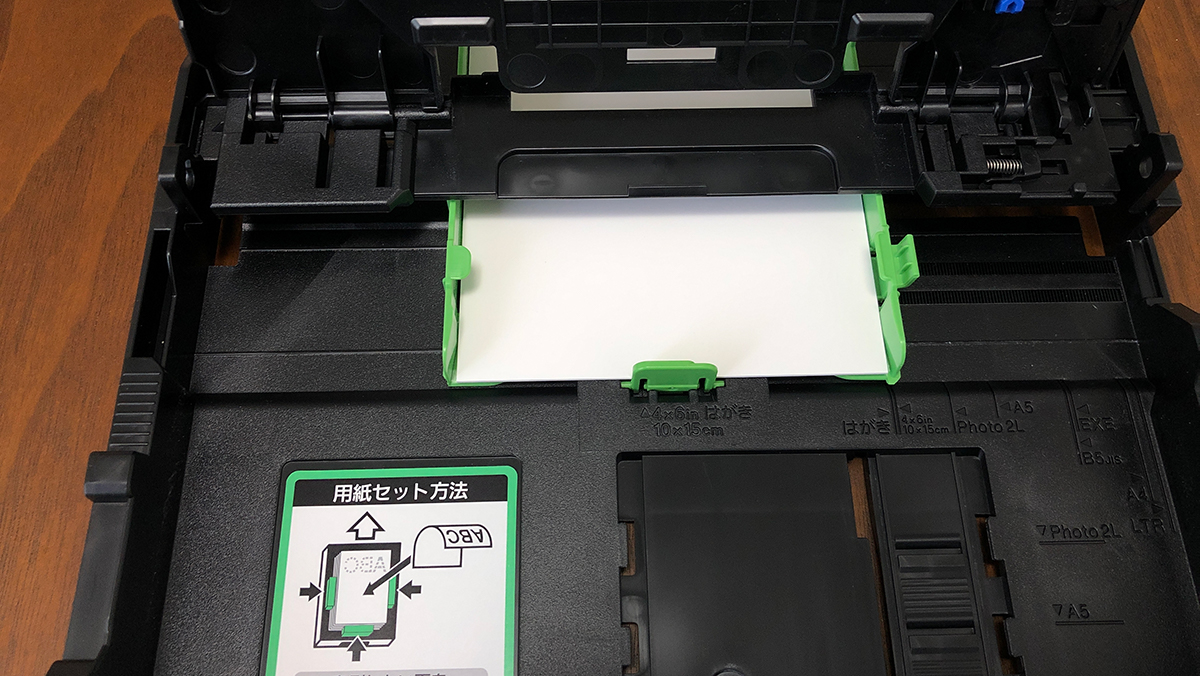
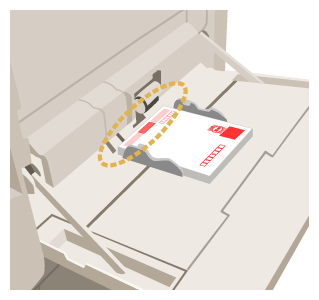
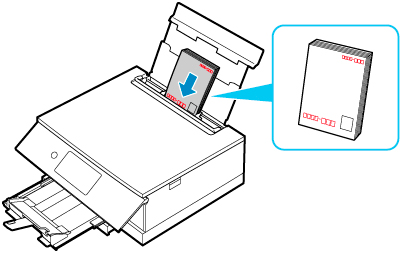
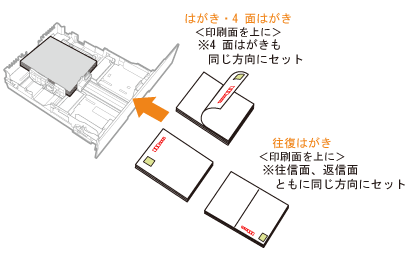
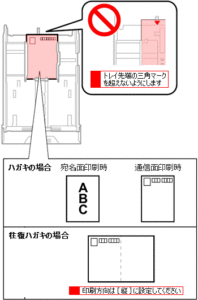
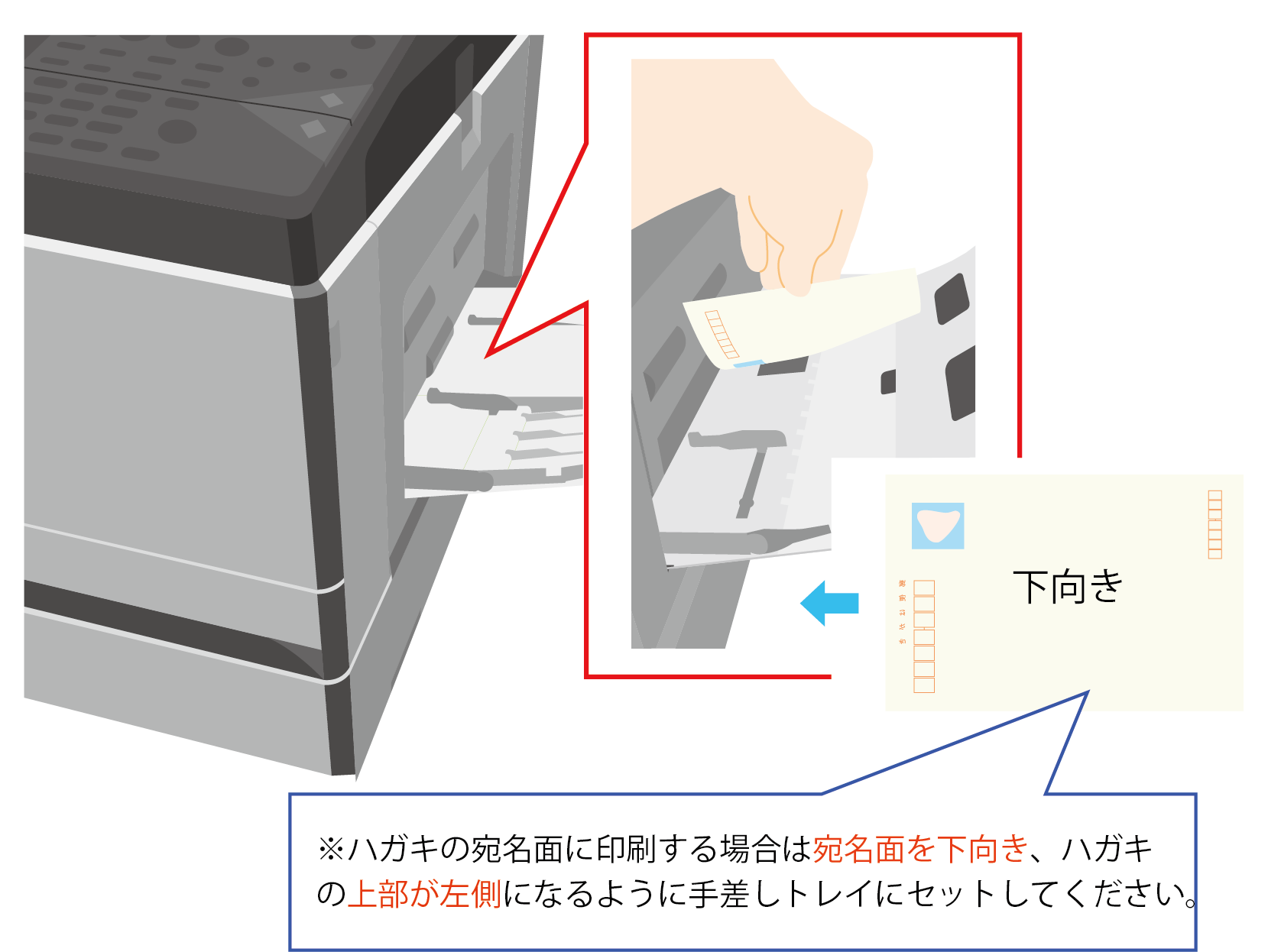
往復はがきは、右端から給紙口に入っていくようにセットします。 後方排紙トレイを手前に開き、用紙サポータを広げ、補助サポータを引き出します。 操作パネルの< 設定> ボタンを押します。
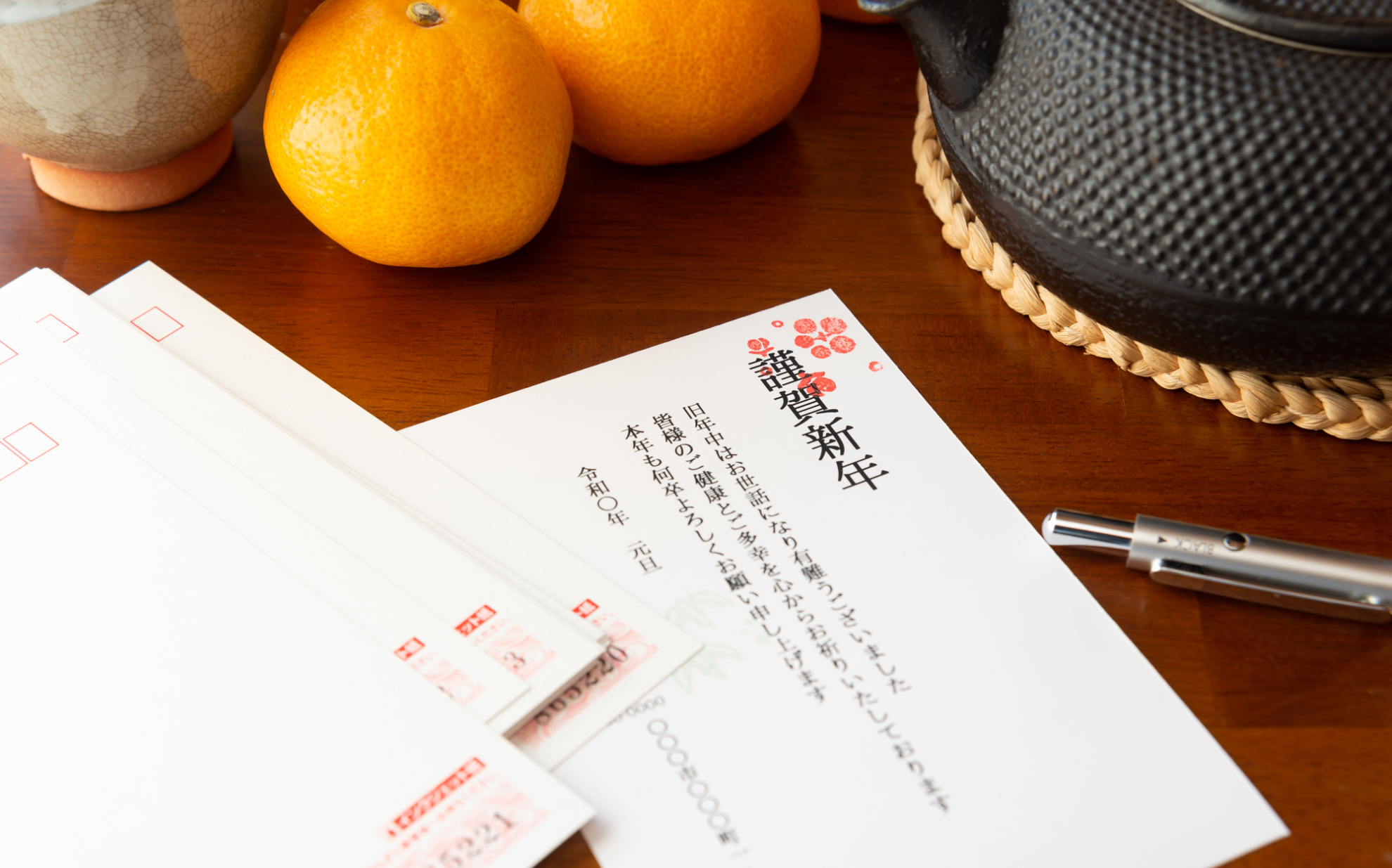
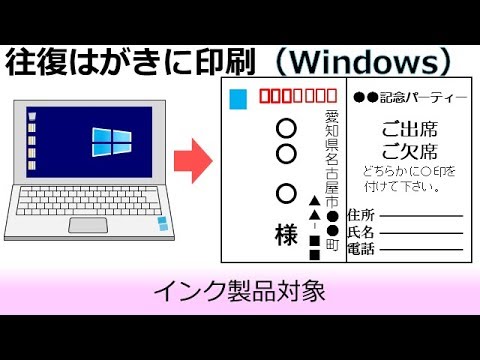
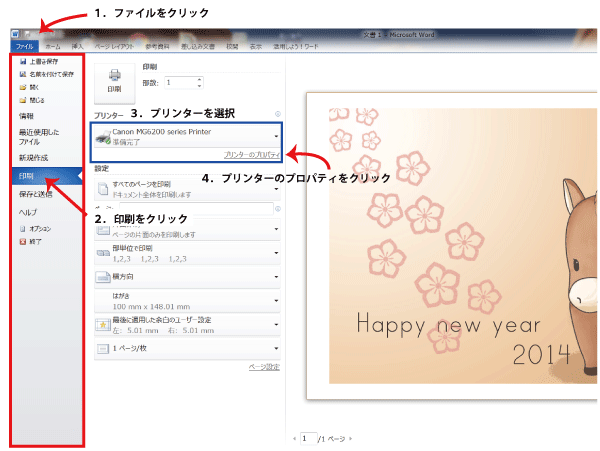
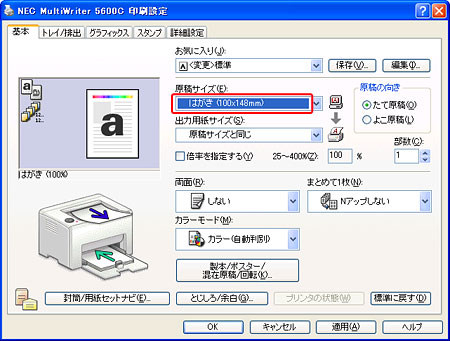
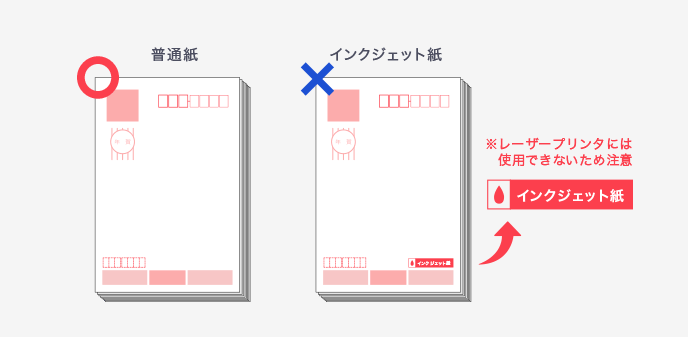
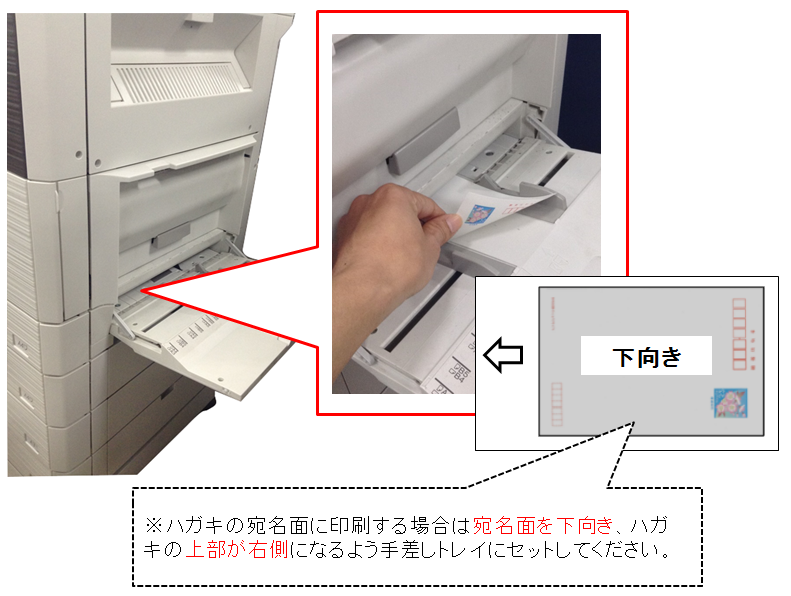
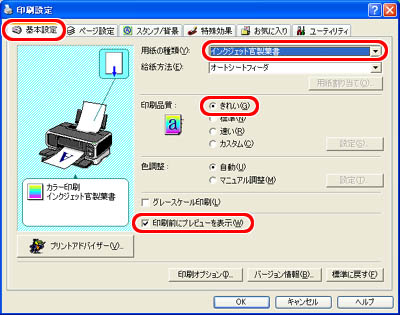
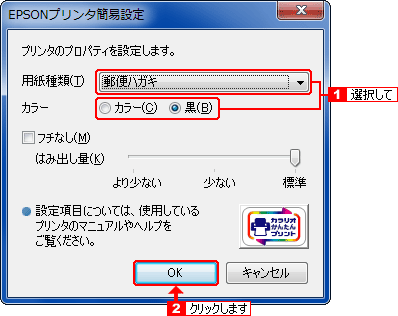
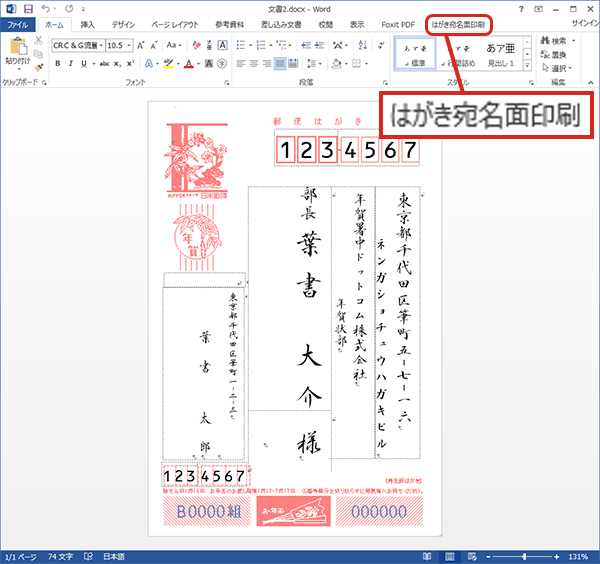
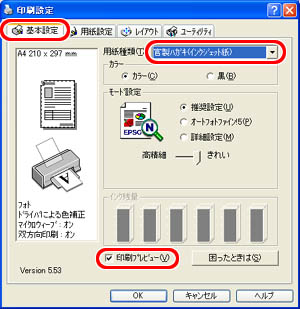
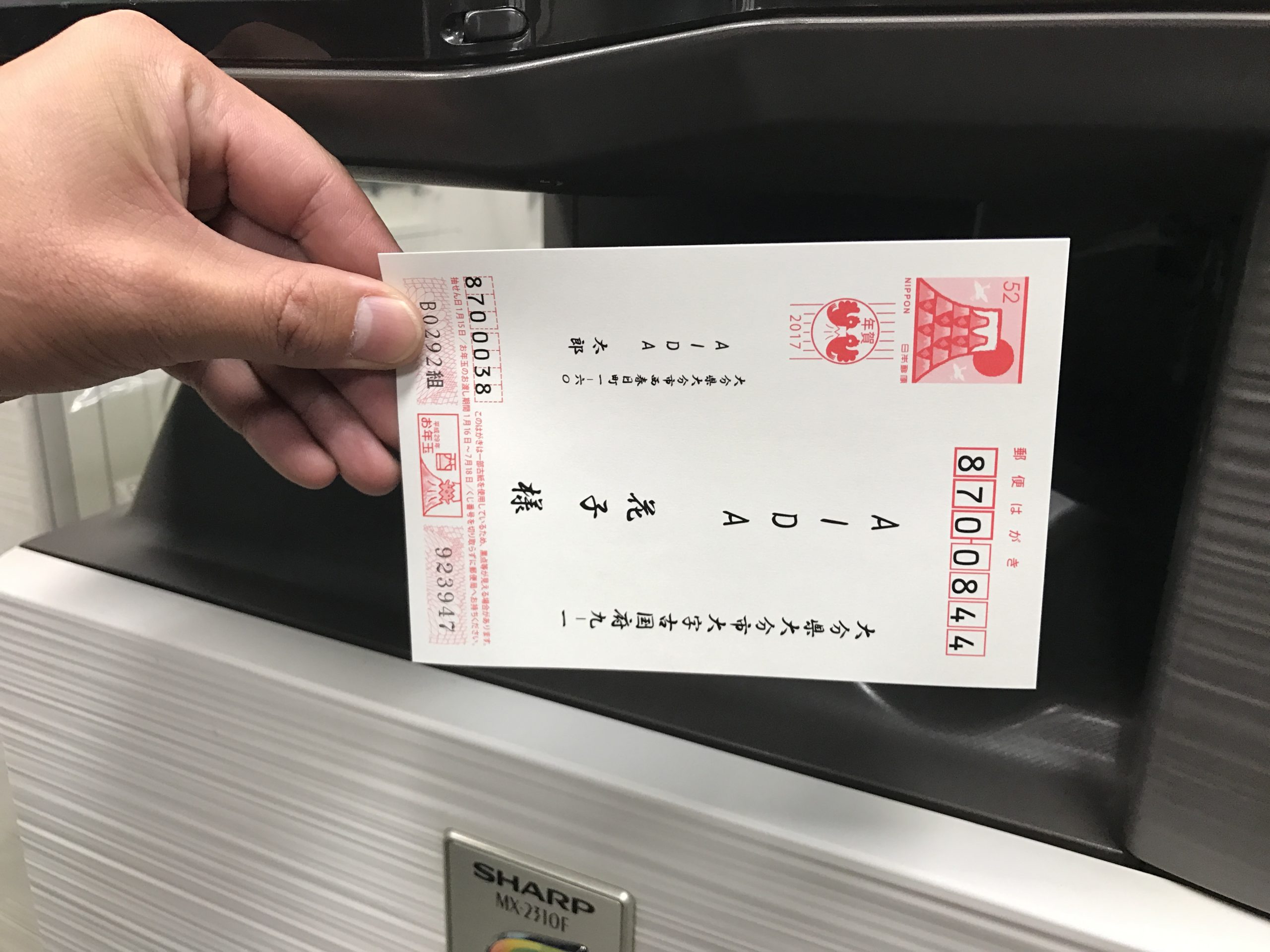
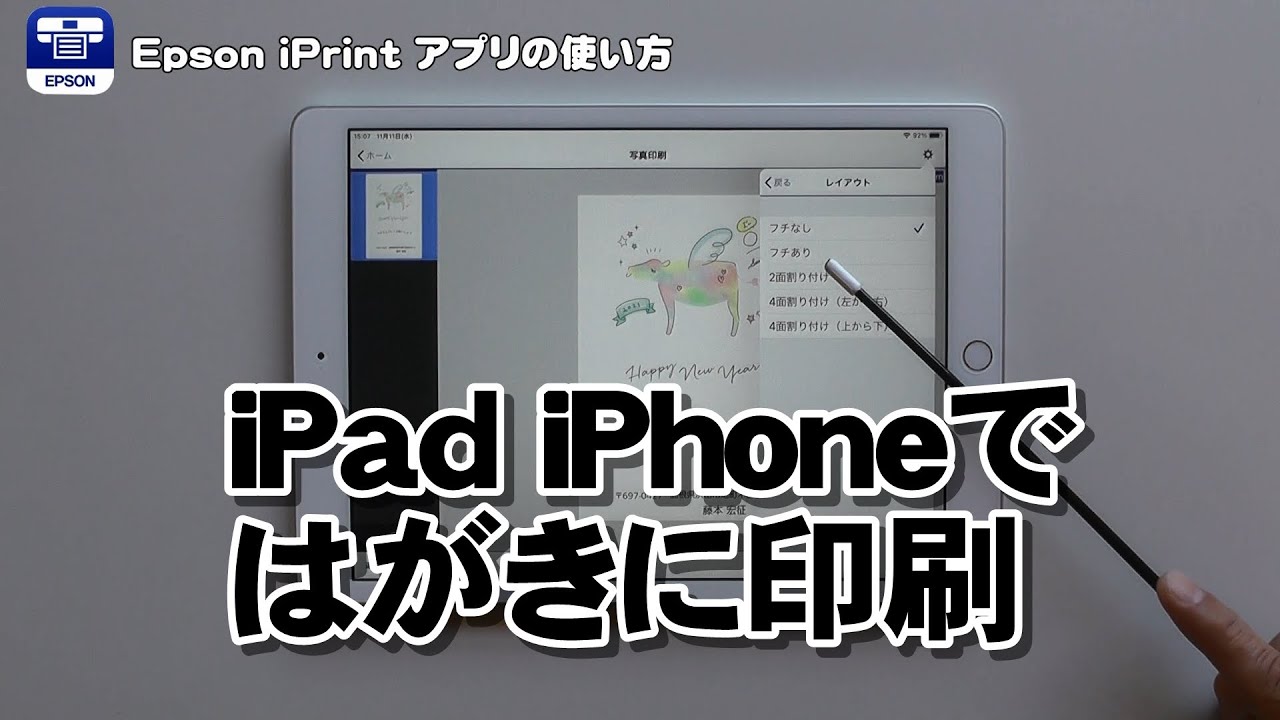
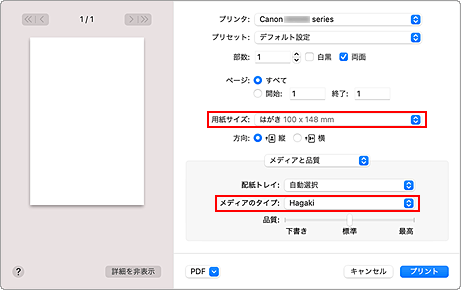
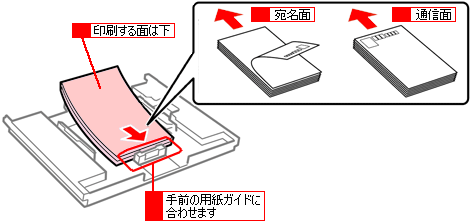
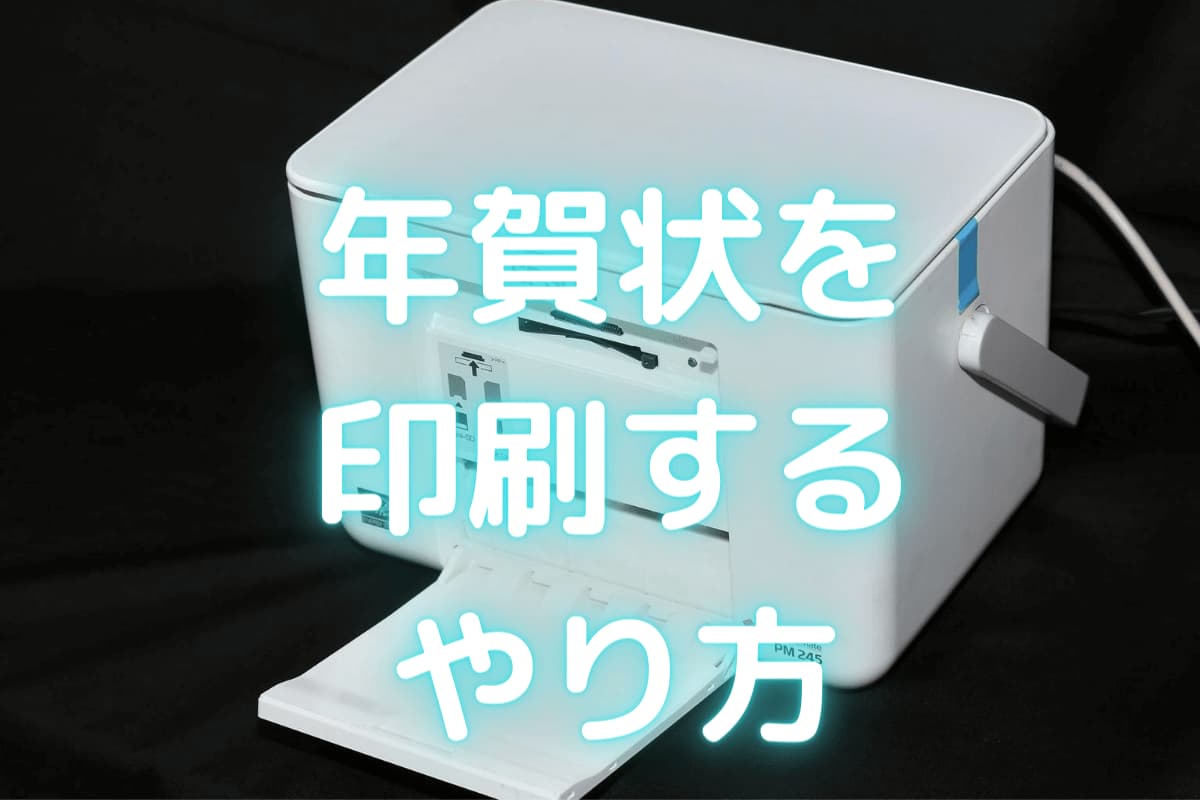
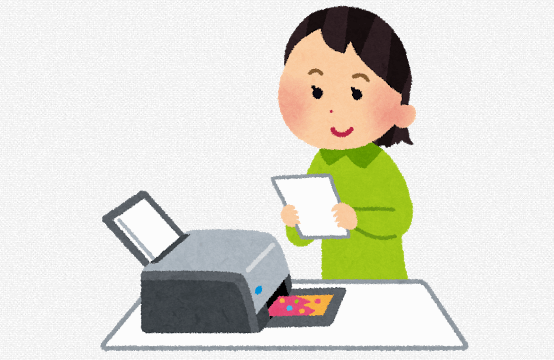
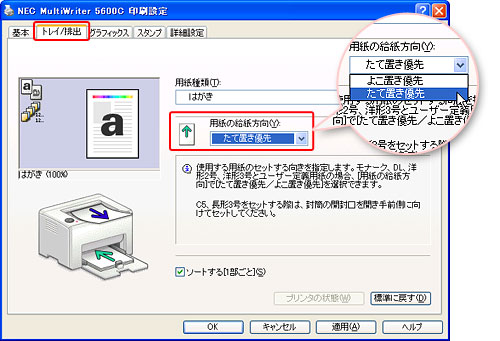
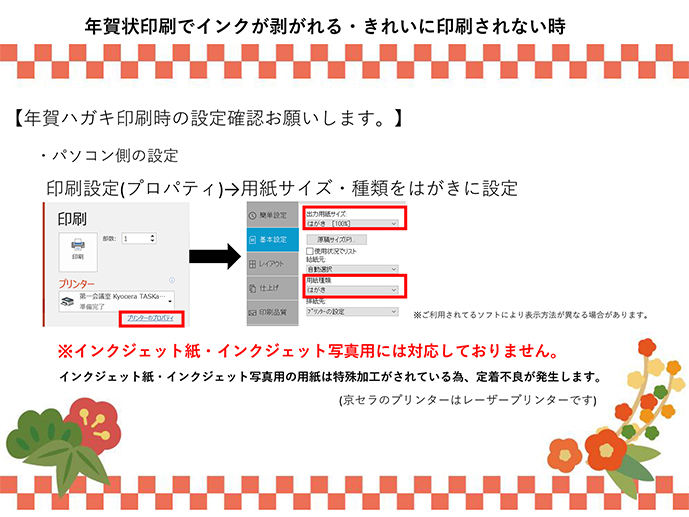
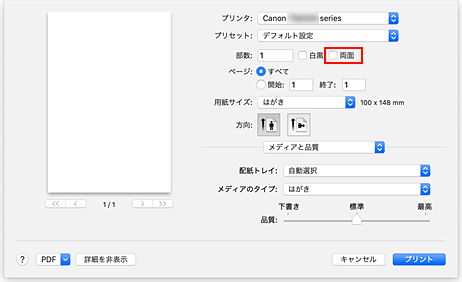
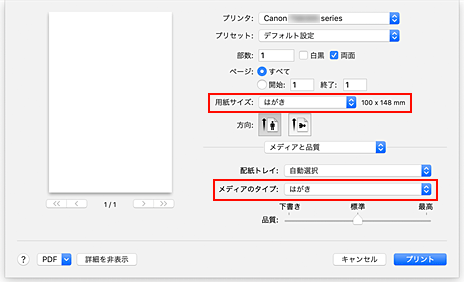
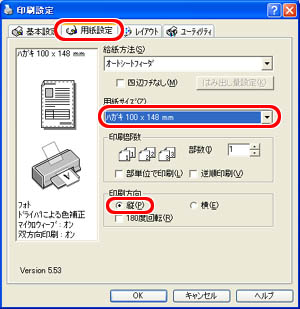
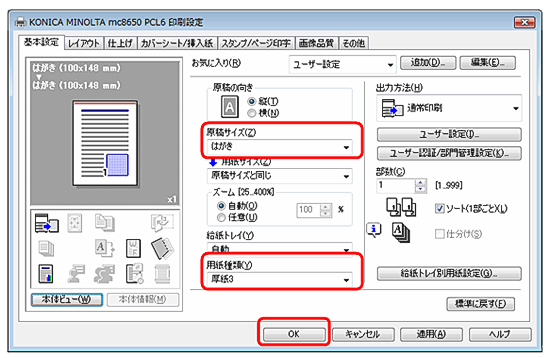
プリンター 年賀状印刷 やり方- いつも同じ方法で作る方に、年賀状を印刷するための様々な方法をご紹介します。 ぜひ参考にしてみて下さい。 1つ目は自宅プリント。 自分で印刷をするので、印刷の修正や枚数のプリンタードライバーの設定画面 を開く よく使う設定を選択 クイック設定シートのよく使う設定で標準印刷を選びます。 用紙の種類を選択 用紙の種類で、すべてのはがき (あて名面)、
プリンター 年賀状印刷 やり方のギャラリー
各画像をクリックすると、ダウンロードまたは拡大表示できます
 |  |  |
 |  |  |
 |  |  |
 |  | |
「プリンター 年賀状印刷 やり方」の画像ギャラリー、詳細は各画像をクリックしてください。
 |  |  |
 |  |  |
 |  |  |
 |  |  |
「プリンター 年賀状印刷 やり方」の画像ギャラリー、詳細は各画像をクリックしてください。
 |  |  |
 |  |  |
 |  |  |
 |  |  |
「プリンター 年賀状印刷 やり方」の画像ギャラリー、詳細は各画像をクリックしてください。
 |  |  |
 |  |  |
 |  |  |
 |  |  |
「プリンター 年賀状印刷 やり方」の画像ギャラリー、詳細は各画像をクリックしてください。
 |  |  |
 |  |  |
 |  |  |
 |  | |
「プリンター 年賀状印刷 やり方」の画像ギャラリー、詳細は各画像をクリックしてください。
 |  | |
 |  |  |
 |  |  |
 |  |  |
「プリンター 年賀状印刷 やり方」の画像ギャラリー、詳細は各画像をクリックしてください。
 |  | |
 |  |  |
 |  |  |
 |  |  |
「プリンター 年賀状印刷 やり方」の画像ギャラリー、詳細は各画像をクリックしてください。
 |  |  |
 |  |  |
 |  |  |
 |  |  |
「プリンター 年賀状印刷 やり方」の画像ギャラリー、詳細は各画像をクリックしてください。
 |  | |
 |  |  |
 |  |
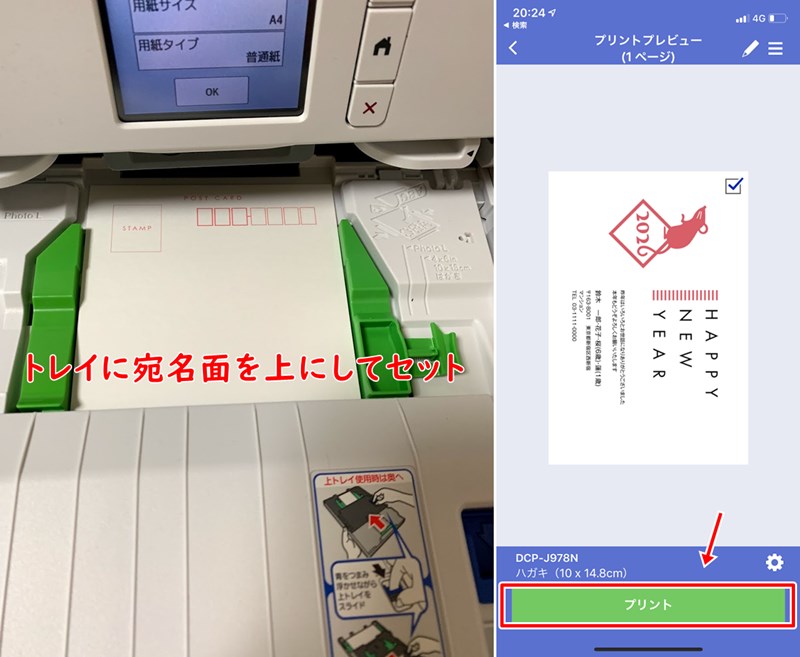
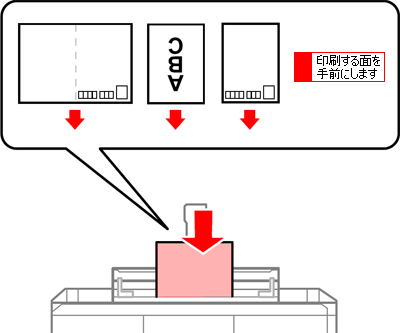
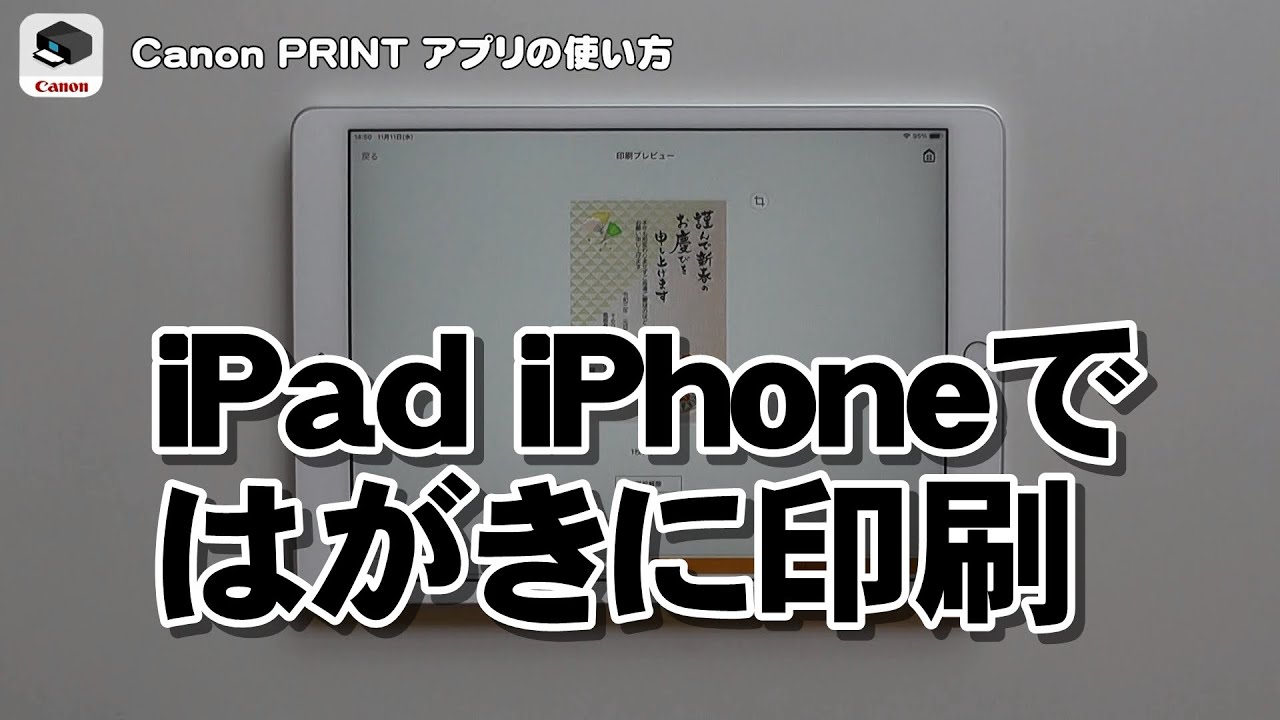
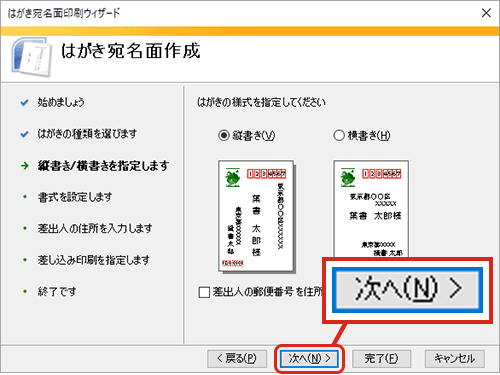
1 「 PIXUSかんたん年賀状 」 を起動します。 下記画面が表示した場合、 同意して利用開始をタップします。 2 宛名面を作成 をタップします。 3印刷する宛先の左側のチェックをタップしプリンターで年賀状を印刷する(エプソン EWM752T) NPD6324 年賀状を印刷するときの用紙の入れ方や、年賀状ソフトでの設定の仕方を説明します
Incoming Term: プリンター 年賀状印刷 やり方,


コメント
コメントを投稿